Come utilizzare Google Analytics per la SEO

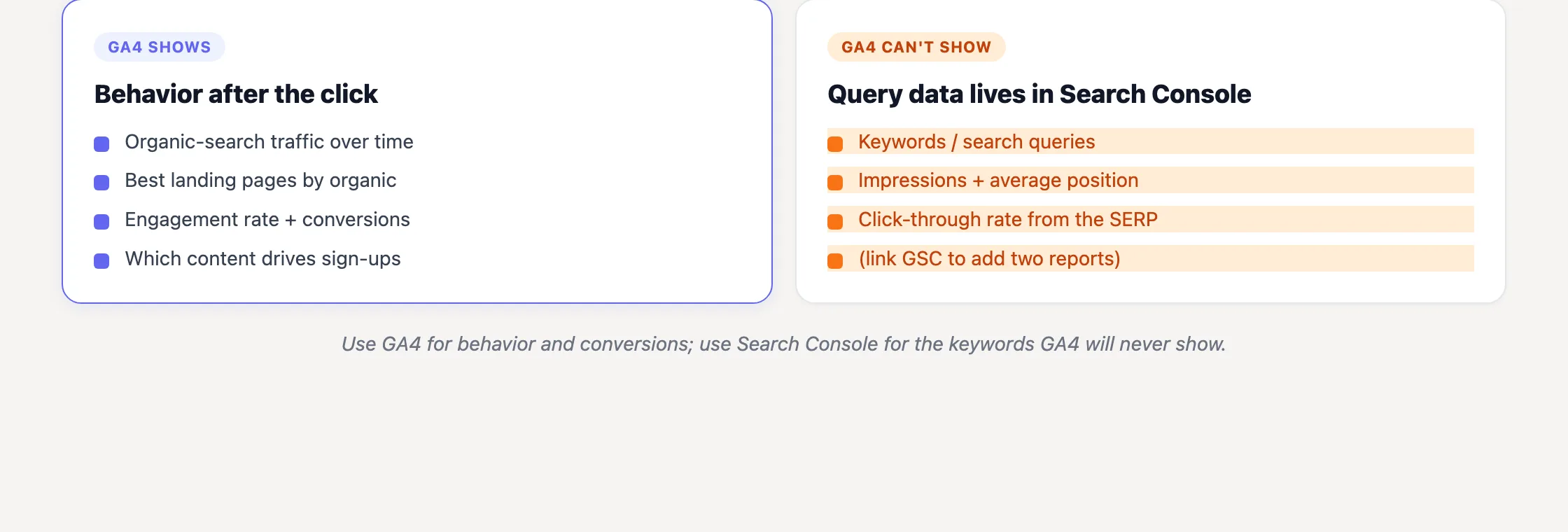
TL;DR: GA4 mostra cosa succede dopo che qualcuno arriva da una ricerca: sessioni, pagine di atterraggio, engagement e eventi chiave. Non mostra le parole chiave che l’utente ha cercato. Usa Google Search Console per query, impression, CTR e posizione media, poi collega i due prodotti per confrontare la visibilità su ricerca con i risultati post-click a livello di pagina di atterraggio.
| Domanda SEO | Uso | Dove guardare |
|---|---|---|
| Quanta parte del traffico arriva dalla ricerca non a pagamento? | GA4 | Report > Acquisizione > Acquisizione traffico |
| Quali pagine portano visitatori organici? | GA4 | Report > Coinvolgimento > Pagina di atterraggio |
| I visitatori organici interagiscono o convertono? | GA4 | Report della pagina di atterraggio o esplorazione, filtrando per Ricerca organica |
| Quali query hanno generato click e impression? | Google Search Console | Report sulle performance |
| Quali sono le mie posizioni per keyword? | Search Console o un rank tracker | Posizione media in GSC, oppure tracciamento dedicato delle keyword |
La distinzione da ricordare è semplice: Google Analytics misura visite e risultati. Google Search Console misura la visibilità su ricerca prima del click.
Molti consigli sull’ottimizzazione SEO in Google Analytics confondono questi due ruoli. Ti porta a cercare un report sulle keyword che non esiste oppure ti propone la navigazione di Universal Analytics copiata da una vecchia schermata. Secondo l’annuncio della migrazione a GA4 di Google, le proprietà standard di Universal Analytics hanno smesso di elaborare nuovi dati il 1° luglio 2023. L’accesso alle proprietà UA storiche e all’API è stato poi rimosso a partire dal 1° luglio 2024.
Oggi Google Analytics significa GA4. Niente vecchio report “Comportamento”, niente percorso “Acquisizione > Tutto il traffico > Canali” e niente presunzione che le sole visualizzazioni di pagina dicano quali contenuti meritano interventi.
Inizia dal canale Ricerca organica
Apri GA4 e vai su Report > Acquisizione > Acquisizione traffico. La tabella predefinita usa la dimensione Gruppo di canali predefinito della sessione. Trova la riga Ricerca organica oppure digita organic nel filtro della tabella per isolarla.
La documentazione del gruppo di canali predefinito di Google definisce la regola di classificazione come:
“SOURCE_CATEGORY_SEARCH corrisponde a un elenco di siti di ricerca indicati in ‘SOURCE_CATEGORY_SEARCH’ O Medium corrisponde esattamente a organic”
Qui GA4 applica le regole di attribuzione. Non sta “ispezionando” una pagina e decidendo che la visita “sembra SEO”. Tagging delle campagne errato, redirect, comportamento di gestione del consenso e impostazioni di attribuzione possono tutti alterare ciò che arriva nel report.
Google fornisce anche questa definizione attuale: “Ricerca organica è il canale tramite cui gli utenti arrivano al tuo sito/app tramite link non pubblicitari presenti nei risultati di ricerca organica, incluse le Google AI Overviews e AI Mode.” L’ultima clausola conta. Il traffico proveniente da quelle funzionalità di ricerca Google rientra in Ricerca organica invece di essere esposto come un canale AI separato e “pulito”.
Dalla riga Ricerca organica, controlla:
- Sessioni: visite attribuite in GA4 a ricerca non a pagamento.
- Utenti: utenti associati a quelle sessioni.
- Tasso di coinvolgimento: quota di sessioni che soddisfano i criteri di engagement di GA4.
- Tempo medio di coinvolgimento: tempo in cui il sito è stato usato attivamente.
- Eventi chiave: azioni importanti che hai configurato e misurato.
Tratto questo report come un controllo “a impulso”, non come una diagnosi. Se le sessioni organiche aumentano, mi dice che è successo qualcosa. Non identifica la query, il movimento di ranking, la pagina o la causa dietro quel cambiamento (ho inseguito abbastanza picchi senza spiegazione da non fidarmi della prima storia che un grafico suggerisce).
Confronta Ricerca organica con Direct, Referral, Paid Search, Organic Social ed Email nella stessa tabella. Ti dà la quota SEO di traffico ed eventi chiave senza mantenere export separati. Attenzione però alle percentuali: la quota SEO può crescere perché l’organico è migliorato oppure perché un altro canale è sceso.
Il report sulla pagina di atterraggio è dove inizia il lavoro SEO utile
Le totali per canale rassicurano. Le pagine sono “azionabili”.
Vai su Report > Coinvolgimento > Pagina di atterraggio. Aggiungi un confronto dove Gruppo canali predefinito della sessione = Ricerca organica. Ora hai gli URL da cui sono iniziate le sessioni di ricerca non a pagamento, non tutte le pagine che quei visitatori hanno visto in seguito.
Ordina prima per sessioni per individuare le pagine che portano acquisizione organica. Poi esamina o ordina quelle stesse pagine per eventi chiave. L’ordine spesso cambia, e il secondo ordinamento di solito è più vicino al valore di business dell’SEO.
| Pattern della pagina | Interpretazione probabile | Prossima indagine |
|---|---|---|
| Molte sessioni, engagement forte, eventi chiave | La pagina attira visitatori da ricerca e produce un risultato utile | Proteggi i ranking, mantienila accurata e analizza le query correlate |
| Molte sessioni, engagement debole | Il click dalla ricerca e l’esperienza post-click potrebbero non allinearsi | Confronta le query con introduzione, struttura, velocità e intent |
| Molte sessioni, pochi eventi chiave | Il traffico c’è, ma il passo successivo potrebbe essere debole o inappropriato | Rivedi l’offerta, il percorso interno e la configurazione dell’evento |
| Poche sessioni, engagement utile o eventi chiave | La pagina funziona bene con una visibilità limitata | Controlla impression in GSC, CTR, posizione e domanda di query adiacenti |
Queste sono “categorie di priorità”, non verdetti. Una pagina di documentazione, una pagina prezzi, una pagina di confronto e un articolo fanno lavori diversi. Una volta ho provato a giudicare quasi ogni URL con la stessa aspettativa di conversione: era un bel foglio Excel, ma un piano editoriale pessimo.
Dalle cose che vediamo su SEOJuice, la categoria spesso trascurata è traffico basso con risultati utili. Le pagine ad alto traffico attirano naturalmente attenzione, ma una pagina poco esposta che converte già potrebbe offrire un ritorno migliore. Apri Search Console, analizza impression e posizioni e cerca query strettamente correlate che la pagina può soddisfare senza diluire il suo scopo.
Questa distinzione conta ancora di più per un team piccolo. Lida ed io dobbiamo scegliere tra proteggere una pagina già collaudata, ampliare una opportunità promettente e scrivere qualcosa di nuovo. Se una pagina trasforma già i visitatori giusti in azioni significative, aumentare l’esposizione qualificata spesso è meno speculativo che pubblicare un altro articolo.
Se una pagina consolidata è scesa, usa una strategia di refresh del contenuto deliberata invece di riscriverla solo perché la “linea” si è spostata verso il basso. Controlla le variazioni delle query in GSC, verifica se l’intent è cambiato, conferma che l’evento chiave continui a scattare e confronta periodi equivalenti. GA4 ti dice quale pagina vale la pena investigare; da solo non spiega il cambiamento di ranking.
Misura l’engagement senza trasformarlo in un “punteggio contenuti”
GA4 considera una sessione come coinvolta se dura più di 10 secondi, include un evento chiave oppure include almeno due visualizzazioni di pagina o di schermata. Il tasso di coinvolgimento è la percentuale di sessioni che soddisfa una di queste condizioni.
Controlla anche il tempo medio di coinvolgimento e, quando rilevante, le visualizzazioni per sessione. Mantieni attivo il confronto con Ricerca organica mentre passi da un report all’altro. Altrimenti, email, direct, paid e visite da ricerca si mescolano alla media della pagina (un filtro facile da perdere, soprattutto dopo aver modificato un report).
La domanda utile non è “Qual è un buon tasso di engagement?”. Una soglia universale ignora lo scopo della pagina. Confronta pagine con intent simile, formato simile e la prossima azione attesa.
Un visitatore che trova una risposta precisa e se ne va potrebbe aver completato il compito in modo perfetto. Viceversa, una sessione lunga può significare che la persona era interessata, confusa o incapace di trovare il passo successivo. L’engagement è evidenza comportamentale, non un punteggio di qualità di Google e non una prova che la pagina abbia soddisfatto l’intent di ricerca.
Usa i cambiamenti netti come trigger di indagine. Se l’engagement organico di una landing page scende mentre pagine simili restano stabili, controlla mix di query, esperienza mobile, introduzione, funzionalità della pagina e strumentazione degli eventi. Non iniziare aggiungendo 800 parole. Più testo raramente è una diagnosi.
Collega le landing page organiche agli eventi chiave
Qui GA4 aggiunge qualcosa che Search Console non può dare: i risultati post-click.
In Admin > Eventi, individua le azioni che rappresentano risultati significativi e contrassegna quelle rilevanti come eventi chiave. A seconda del sito, possono includere registrazione completata, acquisto, invio modulo qualificato, avvio della prova o call prenotata.
Una volta configurati, ispeziona gli eventi chiave per canale in Acquisizione traffico oppure per pagina di atterraggio in un’esplorazione. Questo ti permette di chiederti:
- Quali landing page organiche producono signup o acquisti?
- Quali pagine attirano traffico significativo ma senza una prossima azione misurabile?
- Ricerca organica genera un mix diverso di risultati rispetto a traffico paid o referral?
- L’aumento del traffico ha creato attività di business, oppure solo più sessioni?
Un evento chiave è affidabile solo quanto la sua implementazione. GA4 non capisce il tuo modello commerciale; registra l’evento che hai configurato. Tag duplicati, eventi di “form-success” che scattano troppo presto, traffico interno e problemi di dominio checkout possono produrre sciocchezze dall’aspetto autorevole.
Testa tu stesso gli eventi importanti prima di usarli per dare priorità al lavoro SEO. Poi verifica i conteggi con, dove possibile, il sistema sottostante di prodotto o vendite (sì, è meno entusiasmante che costruire un dashboard, ma ci ha salvati dall’ottimizzare su dati rotti).
Non tutte le pagine richiedono una conversione “hard”. Un articolo esplicativo può aiutare uno signup successivo, aiutare un potenziale cliente a valutare il prodotto o indirizzare i lettori verso una pagina commerciale. Detto questo, se non puoi dichiarare con chiarezza il lavoro previsto per quella pagina, le sue metriche di engagement non prenderanno la decisione al posto tuo.
Smetti di cercare keyword organiche in GA4
GA4 non ha una report nativa su keyword organiche o query di ricerca. I dati delle query organiche hanno iniziato a scomparire dietro “(not provided)” quando Google ha iniziato a spostare le ricerche su traffico cifrato per gli utenti loggati nel 2011, per poi estendere la secure search in modo più ampio.
Danny Sullivan, all’epoca founding editor di Search Engine Land e in seguito Search Liaison pubblico di Google, ha spiegato la motivazione dichiarata durante il più ampio rilascio del 2013:
“Il motivo indicato era la privacy. Google ha detto di voler bloccare chiunque potenzialmente stesse intercettando una stringa di ricerche effettuate da un individuo e, allo stesso tempo, impedire che i termini di ricerca effettivi venissero visti dagli editori, perché alcuni di essi potrebbero essere troppo ‘privati’ da rivelare.”
Quella storia spiega la “zona cieca”, ma la risposta operativa è più breve: i dati delle query appartengono in Search Console, non in report GA4 grezzi.
GA4 non può rispondere direttamente a:
- Cosa ha cercato questo visitatore prima di arrivare?
- Quale query ha generato queste impression?
- Qual è la posizione media di ricerca di questa pagina?
- Quale query organica ha generato questo signup o acquisto?
Le prime tre sono domande di Search Console o di rank-tracking. Se devi lavorare con dati di query oltre l’interfaccia standard, la nostra guida alla Google Search Console API per founder mostra come costruire una dashboard pratica. La quarta domanda resta non disponibile tramite l’integrazione standard di GA4 e Search Console.
Abbiamo visto chiaramente questo limite quando abbiamo spostato seojuice.io su seojuice.com a gennaio 2026. GA4 ha mostrato il calo e poi il recupero del traffico Ricerca organica dopo la migrazione. Non poteva mostrare una singola query dietro a nessuno dei due movimenti. Le risposte a “I ranking sono stati trasferiti?” sono arrivate da Search Console e dal monitoraggio dei ranking, non da Analytics.
È per questo che GA4 e GSC creano una base gratuita utile senza diventare intercambiabili. La nostra lista dei migliori strumenti SEO gratuiti include opzioni aggiuntive, ma aggiungere più software non elimina la divisione di base: GA4 gestisce il comportamento post-click; GSC e rank tracker gestiscono la visibilità su ricerca.
Collega Search Console a GA4, con aspettative realistiche
Vai su Admin > Collegamenti prodotto > Collegamenti Search Console e collega la proprietà Search Console rilevante al tuo flusso di dati web GA4.
La documentazione sull’integrazione di Search Console di Google nomina i due report aggiunti dal link:
- Google Organic Search Queries: query con click, impression, CTR e posizione media da Search Console.
- Google Organic Search Traffic: landing page che combinano le metriche di Search Console con le metriche di Analytics GA4.
Il secondo report è il ponte pratico. Ti permette di confrontare impression e click di una pagina con sessioni, engagement ed eventi chiave. Puoi trovare pagine che ricevono una buona esposizione su ricerca ma CTR scadente oppure pagine che vincono click ma producono risultati post-click deboli.
Il join si ferma alla landing page. Il report Queries usa dimensioni e metriche di Search Console; non può collegare una singola query agli eventi GA4, alle conversioni o alle entrate. Collegare i prodotti non rivela “la query X ha generato tre abbonamenti” (se potesse, sarebbe fantastico; eliminerebbe molte inferenze).
Ci sono anche diversi altri limiti:
- Una proprietà di Search Console può essere collegata a un solo flusso di dati web GA4.
- Dati di Search Console in Analytics sono limitati a 16 mesi.
- I report di Search Console non supportano grafici time-series.
- La raccolta dei report di Search Console è non pubblicata di default e deve essere pubblicata da un editor.
- I dati collegati possono impiegare fino a 24 ore per apparire.
Non confondere vicinanza con attribuzione. Vedere una query nel report Queries e un signup nella landing page corrispondente non prova che quella query abbia causato lo signup. A volumi moderati, usa il report combinato per dare priorità alle pagine, poi usa rilevanza delle query e dati di ranking per formulare un’ipotesi difendibile.
Un flusso GA4 ripetibile per ottimizzare la SEO
Un’analisi utile passa da un cambiamento ampio a pagine specifiche, poi da pagine a visibilità su ricerca e azione:
- Verifica il periodo. Scegli date comparabili e annota lanci, campagne, migrazioni, outage o modifiche al tracciamento.
- Controlla Ricerca organica. In Acquisizione traffico, confronta sessioni, utenti, engagement ed eventi chiave con il periodo precedente rilevante.
- Passa alle pagine di atterraggio. Filtra il report della Landing page per Ricerca organica e identifica quali URL spiegano il cambiamento a livello di canale.
- Separa reach da outcome. Ordina una volta per sessioni e di nuovo per eventi chiave. Mantieni entrambe le viste invece di collassarli in un unico punteggio.
- Confronta “pari con pari”. Valuta articoli contro articoli simili e pagine commerciali contro pagine con intent simile.
- Apri Search Console. Per le pagine che richiedono indagine, controlla query, impression, CTR, posizione media, dispositivo e paese.
- Verifica la strumentazione. Conferma che gli eventi importanti continuino a scattare correttamente prima di fidarti di un cambiamento di conversione.
- Scegli una sola azione. Proteggi una pagina forte, rinfresca una pagina in calo, migliora il passo successivo, espandi un topic già valido oppure lascia la pagina così com’è.
Lasciare una pagina così com’è è un esito valido. Analytics produce un flusso infinito di differenze, e una differenza non diventa automaticamente un’opportunità.
Se manca la visibilità sul ranking, SEOJuice può tracciare le keyword e monitorare le SERP mentre applichi in modo continuo fix on-site come link interni, metadati, schema e testo alt delle immagini. Puoi anche eseguire prima il free SEO audit. Non serve la carta di credito e l’audit è un passo successivo più leggero di aggiungere un altro dashboard alla tua routine.
Domande frequenti
Google Analytics può mostrarmi le keyword?
No. GA4 non ha un report nativo su keyword organiche o query di ricerca. I termini di ricerca organica sono nascosti dietro “(not provided)” da quando Google ha iniziato a spostare le ricerche su traffico cifrato nel 2011. Usa Google Search Console per query, click, impression, CTR e posizione media.
Come traccio la SEO in GA4?
Apri Report > Acquisizione > Acquisizione traffico e ispeziona il canale Ricerca organica. Poi vai su Report > Coinvolgimento > Pagina di atterraggio, applica un confronto per Ricerca organica e rivedi sessioni, engagement ed eventi chiave per pagina. Usa Search Console per query e visibilità dietro quelle visite.
Google Analytics è buono per la SEO?
Sì, per comportamento e risultati post-click. GA4 mostra quanto traffico organico ricevi, quali landing page lo attirano, come interagiscono i visitatori e se completano eventi chiave. Non basta per ricerche keyword, impression, CTR o rank tracking.
Come vedo il traffico organico in Google Analytics 4?
Vai su Report > Acquisizione > Acquisizione traffico. Trova la riga Ricerca organica sotto Gruppo di canali predefinito della sessione. Digita organic nel filtro della tabella per isolarlo, oppure crea un confronto dove Gruppo di canali predefinito della sessione = Ricerca organica.
Qual è la differenza tra Google Analytics e Google Search Console per la SEO?
Search Console copre la parte di ricerca pre-click: query, impression, click, CTR, posizione media e indicizzazione. GA4 copre la parte post-click: sessioni, pagine di atterraggio, engagement ed eventi chiave. Collegarli combina metriche di ricerca e di Analytics a livello di pagina di atterraggio, ma non può comunque collegare query individuali alle conversioni.
Read More
- Come migrare a un CMS headless senza perdere posizionamento SEO
- Contenuti pilastro e silo: un sistema, non un modello
- Strategie SEO convenienti per le piccole imprese
- Ottimizzazione per i Motori Generativi (GEO): oltre la confusione del rebranding della SEO
- SEO a costo zero: come posizionarsi senza budget
- Cos’è una SERP nel 2026? Caratteristiche, IA e nuove regole
14 days free · cancel anytime