So nutzen Sie Google Analytics für SEO

TL;DR: GA4 zeigt, was nach dem Klick aus der Suche passiert: Sitzungen, Landingpages, Engagement und relevante Key Events. Es zeigt nicht, nach welchen Suchbegriffen diese Nutzer gesucht haben. Nutze für Suchanfragen, Impressionen, CTR und den durchschnittlichen Anzeigenrang die Google Search Console und verknüpfe anschließend beide Produkte, um die Suchsichtbarkeit mit den Ergebnissen nach dem Klick auf Landingpage-Ebene zu vergleichen.
| SEO-Frage | Nutzen | Wo nachsehen |
|---|---|---|
| Wie viel Traffic kommt aus unbezahlter Suche? | GA4 | Reports > Acquisition > Traffic acquisition |
| Welche Seiten bringen organische Besucher? | GA4 | Reports > Engagement > Landing page |
| Engagieren oder konvertieren organische Besucher? | GA4 | Landingpage-Report oder Exploration, gefiltert auf Organic Search |
| Welche Suchanfragen haben Klicks und Impressionen erzeugt? | Google Search Console | Performance-Report |
| Wie sehen meine Keyword-Positionen aus? | Search Console oder Rank-Tracker | Durchschnittliche Position in GSC oder dediziertes Keyword-Tracking |
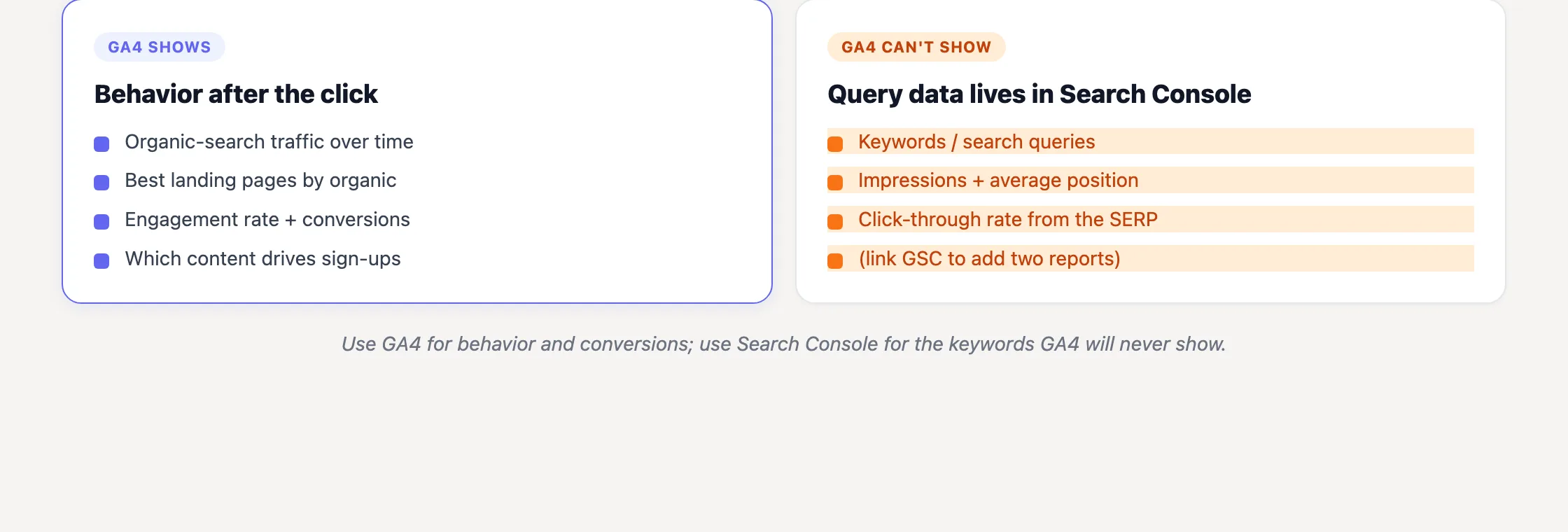
Die Unterscheidung, die man sich merken sollte, ist simpel: Google Analytics misst Besuche und Ergebnisse. Google Search Console misst die Sichtbarkeit in der Suche – bevor überhaupt geklickt wird.
Viele Ratschläge zur SEO-Optimierung in Google Analytics vermischen diese Aufgaben. Sie schicken Leute auf die Suche nach einem Keyword-Report, der nicht existiert, oder geben ihnen Universal-Analytics-Navigation, die von einem alten Screenshot kopiert wurde. Laut Googles GA4-Migrationsankündigung verarbeiteten Standard-Universal-Analytics-Properties ab dem 1. Juli 2023 keine neuen Daten mehr. Der Zugriff auf historische UA-Properties und die API wurde anschließend ab dem 1. Juli 2024 entfernt.
Google Analytics bedeutet heute: GA4. Kein altes „Behavior“-Reporting, kein Pfad „Acquisition > All Traffic > Channels“ und keine Annahme, dass Pageviews allein zeigen, welche Inhalte wirklich Arbeit brauchen.
Starte mit dem Kanal „Organic Search“
Öffne GA4 und gehe zu Reports > Acquisition > Traffic acquisition. In der Standardtabelle wird die Dimension Session default channel group verwendet. Finde die Zeile Organic Search oder tippe organic in den Tabellenfilter, um sie zu isolieren.
Die Dokumentation zur Standard-Channel-Group von Google definiert die Klassifizierungsregel so:
„Source stimmt mit einer Liste von Suchseiten überein, die unter ‚SOURCE_CATEGORY_SEARCH‘ aufgeführt sind ODER Medium stimmt exakt mit organic überein“
GA4 wendet hier Attribution-Regeln an. Es prüft keine Seite und entscheidet dann, dass der Besuch „wie SEO aussieht“. Falsches Kampagnen-Tagging, Redirects, Consent-Verhalten und Attribution-Einstellungen können alle beeinflussen, was am Ende im Report landet.
Google gibt außerdem diese aktuelle Definition: „Organic Search ist der Kanal, über den Nutzer über nicht-werbliche Links auf Ihrer Website/Ihrem App über organische Suchergebnisse eintreffen – einschließlich Googles AI Overviews und AI Mode.“ Der letzte Teil ist wichtig: Traffic aus diesen Google-Suchfunktionen wird in „Organic Search“ eingerechnet, statt als sauber getrennten „AI“-Kanal sichtbar gemacht zu werden.
Schaue in der Zeile „Organic Search“ insbesondere auf:
- Sitzungen: Besuche, die in GA4 der unbezahlten Suche zugeschrieben wurden.
- Nutzer: Nutzer, die mit diesen Sitzungen assoziiert sind.
- Engagement-Rate: Anteil der Sitzungen, die GA4-Kriterien für Engagement erfüllen.
- Durchschnittliche Engagement-Zeit: Zeit, in der die Website aktiv genutzt wurde.
- Key Events: wichtige Aktionen, die du konfiguriert und gemessen hast.
Ich behandle diesen Report wie einen Gesundheitscheck, nicht wie eine Diagnose. Wenn organische Sitzungen steigen, sagt mir das: Irgendetwas hat sich verändert. Es identifiziert jedoch nicht die Suchanfrage, keine Rangbewegung, keine Seite und keine Ursache für diese Veränderung (ich habe genug unbegründete Peaks hinterherjagt, um der ersten Story eines Graphen nicht sofort zu glauben).
Vergleiche „Organic Search“ mit „Direct“, „Referral“, „Paid Search“, „Organic Social“ und „Email“ in derselben Tabelle. So bekommst du den SEO-Anteil am Traffic und an Key Events, ohne separate Exporte pflegen zu müssen. Aber Vorsicht bei Prozentwerten: Der SEO-Anteil kann steigen, weil sich „Organic“ verbessert – oder weil ein anderer Kanal eingebrochen ist.
Der Landingpage-Report ist der Einstieg für sinnvolle SEO-Arbeit
Kanal-Totals wirken beruhigend. Landingpages sind konkret umsetzbar.
Gehe zu Reports > Engagement > Landing page. Füge einen Vergleich hinzu, bei dem Session default channel group = Organic Search gilt. Du siehst jetzt die URLs, über die die Sitzungen aus der unbezahlten Suche begonnen haben – statt jede Seite, die diese Besucher später angesehen haben.
Sortiere zuerst nach Sitzungen, um die Seiten zu finden, die organische Akquise tragen. Danach untersuche oder sortiere diese gleichen Seiten nach Key Events. Die Reihenfolge ändert sich oft, und diese zweite Sortierung kommt meistens näher an den geschäftlichen Nutzen von SEO heran.
| Landingpage-Muster | Wahrscheinliche Interpretation | Nächste Untersuchung |
|---|---|---|
| Viele Sitzungen, starkes Engagement, Key Events | Die Seite zieht Suchbesucher an und liefert ein nützliches Ergebnis | Ränge schützen, Genauigkeit sicherstellen und relevante Suchanfragen prüfen |
| Viele Sitzungen, schwaches Engagement | Suchklick und Erlebnis nach dem Klick passen möglicherweise nicht zusammen | Suchanfragen mit Einleitung, Struktur, Geschwindigkeit und Suchintention vergleichen |
| Viele Sitzungen, wenige Key Events | Es gibt Traffic, aber der nächste Schritt ist vermutlich schwach oder unpassend | Angebot (Offer), internen Pfad und Event-Setup prüfen |
| Wenige Sitzungen, sinnvolles Engagement oder Key Events | Die Seite funktioniert gut bei begrenzter Sichtbarkeit | GSC-Intents (Impressions), CTR, Position sowie die Nachfrage nach benachbarten Suchanfragen prüfen |
Das sind Priorisierungs-Kategorien, keine Endurteile. Eine Dokumentationsseite, eine Preisseite, eine Vergleichsseite und ein Artikel erfüllen unterschiedliche Aufgaben. Ich habe einmal versucht, fast jede URL gegen die gleiche Conversion-Erwartung zu bewerten; das ergab ein ordentliches Spreadsheet und einen schlechten Redaktionsplan.
Was wir über Sites hinweg auf SEOJuice sehen, ist: Die häufig übersehene Kategorie ist oft weniger Traffic mit nützlichen Ergebnissen. Seiten mit hohem Traffic ziehen natürlich Aufmerksamkeit an. Aber eine unterexponierte Seite, die bereits konvertiert, kann einen besseren Return liefern. Öffne Search Console, prüfe Impressionen und Positionen und suche nach eng verwandten Suchanfragen, die die Seite abdecken kann, ohne ihren Zweck zu verwässern.
Diese Unterscheidung ist für ein kleines Team sogar noch wichtiger. Lida und ich müssen zwischen dem Schutz einer bewährten Seite, dem Ausbau einer vielversprechenden und dem Schreiben von etwas Neuem entscheiden. Wenn eine Seite bereits die richtigen Besucher in sinnvolle Aktionen verwandelt, ist es oft weniger spekulativ, die qualifizierte Sichtbarkeit zu erhöhen, als einen weiteren Artikel zu veröffentlichen.
Wenn eine etablierte Seite zurückgegangen ist, nutze eine gezielte Content-Refresh-Strategie statt sie umzuschreiben, nur weil die Leistung nach unten gegangen ist. Prüfe GSC-Änderungen bei Suchanfragen, schaue, ob sich die Intention verschoben hat, bestätige, dass das Key Event weiterhin zuverlässig feuert, und vergleiche gleichartige Zeiträume. GA4 sagt dir, welche Seite es wert ist, untersucht zu werden; es erklärt die Rangänderung nicht allein.
Engagement messen, ohne daraus einen Content-Score zu machen
GA4 zählt eine Sitzung als „engaged“, wenn sie länger als 10 Sekunden dauert, ein Key Event beinhaltet oder mindestens zwei Page- oder Screen-Views umfasst. Die Engagement-Rate ist der Prozentsatz der Sitzungen, die eine dieser Bedingungen erfüllen.
Schaue außerdem auf die durchschnittliche Engagement-Zeit und – falls relevant – Views pro Sitzung. Halte den Organic-Search-Vergleich aktiv, während du zwischen Reports wechselst. Sonst mischen sich E-Mail-, Direct-, Paid- und Search-Besuche in den Seiten-Durchschnitt (ein Filter, den man schnell verliert – besonders nach dem Bearbeiten eines Reports).
Die sinnvolle Frage lautet nicht: „Was ist eine gute Engagement-Rate?“ Eine universelle Schwelle ignoriert den Zweck der Seite. Vergleiche Seiten mit ähnlicher Intention, ähnlichem Format und einer erwarteten nächsten Aktion.
Ein Besucher, der eine einzige, präzise Antwort findet und dann geht, hat die Aufgabe vielleicht perfekt erledigt. Umgekehrt kann eine lange Sitzung bedeuten, dass die Person interessiert war, verwirrt ist oder die nächste Schritt-Option nicht finden konnte. Engagement ist ein Verhaltensnachweis – kein Google-Qualitäts-Score und kein Beleg dafür, dass eine Seite die Suchintention erfüllt hat.
Nutze klare Veränderungen als Trigger für Untersuchungen. Wenn das organische Engagement einer Landingpage fällt, während ähnliche Seiten stabil bleiben, prüfe den Suchanfrage-Mix, das mobile Erlebnis, die Einleitung, die Seitenfunktionalität und die Event-Instrumentierung. Starte nicht mit 800 zusätzlichen Wörtern. Mehr Text ist selten eine Diagnose.
Organische Landingpages mit Key Events verbinden
Hier liefert GA4 etwas, das Search Console nicht kann: Ergebnisse nach dem Klick.
Identifiziere in Admin > Events die Aktionen, die für echte Outcomes stehen, und markiere die relevanten davon als Key Events. Je nach Site können das ein abgeschlossener Signup, ein Purchase, eine qualifizierte Form-Submission, ein Trial-Start oder ein gebuchtes Call-Event sein.
Sobald alles konfiguriert ist, kannst du Key Events nach Kanal in Traffic acquisition oder nach Landingpage in einer Exploration prüfen. Damit kannst du Fragen beantworten wie:
- Welche organischen Landingpages führen zu Signups oder Käufen?
- Welche Seiten bringen zwar viel Traffic, aber keine messbare nächste Aktion?
- Erzeugt „Organic Search“ eine andere Outcome-Mischung als Paid oder Referral?
- Hat ein Traffic-Anstieg echte Geschäftstätigkeit ausgelöst – oder nur mehr Sitzungen?
Ein Key Event ist nur so zuverlässig wie seine Umsetzung. GA4 versteht dein Geschäftsmodell nicht; es zeichnet nur das Event auf, das du konfiguriert hast. Doppelte Tags, zu früh feuernde Form-Success-Events, interner Traffic und Checkout-Domain-Probleme können dazu führen, dass am Ende „autoritätsmäßig“ klingender Unsinn entsteht.
Teste wichtige Events selbst, bevor du sie zur Priorisierung von SEO-Arbeit nutzt. Prüfe danach die Counts – wenn möglich – gegen das zugrunde liegende Produkt- oder Sales-System (ja, das ist weniger spannend als das Bauen eines Dashboards, aber es hat uns davor bewahrt, gegen kaputte Daten zu optimieren).
Nicht jede Seite braucht eine harte Conversion. Ein erklärender Artikel kann dabei helfen, später einen Signup auszulösen, einem potenziellen Kunden helfen, das Produkt zu bewerten, oder Leser auf eine kommerzielle Seite weiterleiten. Trotzdem gilt: Wenn du nicht klar benennen kannst, welche Aufgabe die Seite erfüllen soll, werden ihre Engagement-Kennzahlen die Entscheidung nicht für dich treffen.
Hör auf, in GA4 nach organischen Keywords zu suchen
GA4 hat keinen nativen Report für organische Keywords oder Suchanfragen. Organische Query-Daten verschwanden seit „(not provided)“ hinter dieser Markierung, als Google 2011 verschlüsselte Suche für angemeldete Nutzer einführte – und später „secure search“ breiter ausrollte.
Danny Sullivan, damals Gründungs-Editor von Search Engine Land und später Googles public Search Liaison, erklärte die damals genannte Begründung im Zuge des breiteren 2013-Rollouts:
„Der angegebene Grund war Datenschutz. Google sagte, es wolle verhindern, dass irgendjemand potenziell eine Abfolge von Suchanfragen, die eine einzelne Person gemacht hat, abhört. Außerdem sollten die tatsächlichen Suchbegriffe selbst nicht für Publisher sichtbar sein, weil einige davon möglicherweise zu ‚privat‘ sind, um sie offenzulegen.“
Diese Historie erklärt die Blindstelle. Die operative Antwort ist jedoch kürzer: Query-Daten gehören in die Search Console – nicht in rohe GA4-Reports.
GA4 kann nicht direkt beantworten:
- Wonach hat der Besucher gesucht, bevor er angekommen ist?
- Welche Suchanfrage hat diese Impressionen ausgelöst?
- Was ist die durchschnittliche Suchposition dieser Seite?
- Welche organische Suchanfrage hat diesen Signup oder Purchase ausgelöst?
Die ersten drei sind Fragen für Search Console oder Rank-Tracking. Wenn du Query-Daten über die Standardoberfläche hinaus nutzen musst, zeigt unser Guide zur Google Search Console API für Founder, wie man ein praktisches Dashboard baut. Die vierte Frage bleibt über die normale GA4- und Search-Console-Integration nicht verfügbar.
Wir haben diese Grenze sehr klar gesehen, als wir seojuice.io im Januar 2026 zu seojuice.com migriert haben. GA4 zeigte den Einbruch und die Erholung des Traffics aus „Organic Search“ nach der Migration. Es konnte aber keine einzelne Suchanfrage hinter jeder dieser Bewegungen zeigen. Die Antworten auf „Sind die Ränge rübergewechselt?“ kamen aus Search Console und Rank Monitoring – nicht aus Analytics.
Deshalb bilden GA4 und GSC zusammen eine hilfreiche kostenlose Basis, ohne austauschbar zu werden. Unsere Liste der besten kostenlosen SEO-Tools deckt zusätzliche Optionen ab. Aber mehr Software entfernt nicht die grundlegende Aufteilung: GA4 behandelt das Verhalten nach dem Klick; GSC und Rank-Tracker behandeln die Sichtbarkeit in der Suche.
Search Console mit GA4 verknüpfen – mit realistischen Erwartungen
Gehe zu Admin > Product links > Search Console links und verbinde die passende Search-Console-Property mit deinem GA4-Webdaten-Stream.
Die Dokumentation zur Search-Console-Integration von Google nennt die zwei Reports, die durch die Verknüpfung hinzugefügt werden:
- Google Organic Search Queries: Suchanfragen mit Search-Console-Klicks, Impressionen, CTR und durchschnittlicher Position.
- Google Organic Search Traffic: Landingpages, die Search-Console-Suchmetriken mit GA4-Analytics-Metriken kombinieren.
Der zweite Report ist die praktische Brücke. Er erlaubt dir, Impressionen und Klicks einer Seite mit deren Sitzungen, Engagement und Key Events zu vergleichen. Du kannst Seiten finden, die viel Suchsichtbarkeit bekommen, aber eine schlechte CTR haben – oder Seiten, die Klicks gewinnen, aber nach dem Klick schwache Ergebnisse liefern.
Das „Join“ endet auf Landingpage-Ebene. Der Queries-Report nutzt Search-Console-Dimensionen und -Metriken; er kann keine einzelne Suchanfrage direkt an GA4-Events, Conversions oder Umsatz binden. Die Verknüpfung der Produkte zeigt also nicht „Query X hat drei Abonnements ausgelöst“ (ich wünschte, das wäre so; dann gäbe es viel weniger Interpretationsarbeit).
Es gibt außerdem noch einige weitere Limits:
- Eine Search-Console-Property kann nur mit genau einem GA4-Webdaten-Stream verknüpft werden.
- Search-Console-Daten in Analytics sind auf 16 Monate begrenzt.
- Die Search-Console-Reports unterstützen keine Zeitreihen-Charts.
- Die Erfassung für Search-Console-Reports ist standardmäßig unveröffentlicht und muss von einem Editor veröffentlicht werden.
- Verknüpfte Daten können bis zu 24 Stunden brauchen, um sichtbar zu werden.
Verwechsle Nähe nicht mit Attribution. Zu sehen, dass in „Queries“ eine Suchanfrage auftaucht und auf der passenden Landingpage ein Signup erfolgt, beweist noch nicht, dass diese Suchanfrage den Signup verursacht hat. Bei moderaten Volumina kannst du den kombinierten Report nutzen, um Seiten zu priorisieren – und dann mit Query-Relevanz und Ranking-Daten eine belastbare Hypothese ableiten.
Ein wiederholbarer GA4-Workflow für SEO-Optimierung
Ein sinnvoller Review bewegt sich von allgemeiner Bewegung zu konkreten Seiten – und dann von Seiten zu Suchsichtbarkeit und Aktion:
- Zeitraum prüfen. Wähle vergleichbare Daten und dokumentiere Launches, Kampagnen, Migrationen, Ausfälle oder Tracking-Änderungen.
- Organic Search checken. In Traffic acquisition vergleiche Sitzungen, Nutzer, Engagement und Key Events mit dem relevanten vorherigen Zeitraum.
- Zu Landingpages wechseln. Filtere den Landingpage-Report auf Organic Search und identifiziere, welche URLs die Kanaländerung auf Channel-Ebene erklären.
- Reichweite von Outcomes trennen. Einmal nach Sitzungen und erneut nach Key Events sortieren. Beide Ansichten beibehalten, statt sie in einen Score zusammenzufallen zu lassen.
- Vergleiche wie mit wie. Artikel gegen ähnliche Artikel bewerten und kommerzielle Seiten gegen Seiten mit ähnlicher Intention.
- Search Console öffnen. Für die Seiten, die eine Untersuchung brauchen, schaue dir Suchanfragen, Impressionen, CTR, durchschnittliche Position, Gerät und Land an.
- Instrumentierung prüfen. Bestätige, dass wichtige Events weiterhin korrekt feuern, bevor du einer Veränderung bei Conversions vertraust.
- Eine Aktion auswählen. Eine starke Seite schützen, eine abfallende Seite auffrischen, den nächsten Schritt verbessern, ein bewährtes Thema ausbauen oder die Seite in Ruhe lassen.
Die Entscheidung, eine Seite in Ruhe zu lassen, ist ein legitimer Ausgang. Analytics produziert eine endlose Menge an Unterschieden, aber ein Unterschied ist nicht automatisch eine Chance.
Wenn das fehlende Puzzleteil die Rangsichtbarkeit ist, kann SEOJuice Keywords tracken und SERPs überwachen – während kontinuierlich On-Site-Fixes wie interne Links, Metadaten, Schema und Bild-Alt-Text umgesetzt werden. Du kannst auch zuerst den kostenlosen SEO-Audit ausführen. Dafür ist keine Kreditkarte nötig, und der Audit ist ein nächster Schritt mit weniger Aufwand als das Hinzufügen eines weiteren Dashboards zu deinem Alltag.
Häufig gestellte Fragen
Kann Google Analytics dir Keywords anzeigen?
Nein. GA4 hat keinen nativen Report für organische Keywords oder Suchanfragen. Organische Suchbegriffe sind seitdem hinter „(not provided)“ versteckt, seit Google 2011 damit begann, Suchanfragen auf verschlüsselte Verbindungen zu verlagern. Nutze Google Search Console für Suchanfragen, Klicks, Impressionen, CTR und den durchschnittlichen Anzeigenrang.
Wie tracke ich SEO in GA4?
Öffne Reports > Acquisition > Traffic acquisition und prüfe den Kanal „Organic Search“. Dann gehe zu Reports > Engagement > Landing page, aktiviere einen Organic-Search-Vergleich und prüfe Sitzungen, Engagement und Key Events je Seite. Für Suchanfragen und Sichtbarkeit hinter diesen Besuchen nutze Search Console.
Ist Google Analytics gut für SEO?
Ja – für Verhalten nach dem Klick und für Outcomes. GA4 zeigt, wie viel organischen Traffic du erhältst, welche Landingpages ihn anziehen, wie Besucher interagieren und ob sie Key Events abschließen. Für Keyword-Recherche, Impressionen, CTR oder Rank-Tracking allein reicht es nicht.
Wie sehe ich organischen Traffic in Google Analytics 4?
Gehe zu Reports > Acquisition > Traffic acquisition. Finde die Zeile Organic Search unter Session default channel group. Tippe organic in den Tabellenfilter, um sie zu isolieren, oder erstelle einen Vergleich, bei dem Session default channel group = Organic Search gilt.
Was ist der Unterschied zwischen Google Analytics und Google Search Console für SEO?
Search Console deckt den Pre-Click-Teil ab: Suchanfragen, Impressionen, Klicks, CTR, durchschnittliche Position und Indexierung. GA4 deckt den Post-Click-Teil ab: Sitzungen, Landingpages, Engagement und Key Events. Das Verknüpfen beider Systeme kombiniert Such- und Analytics-Metriken auf Landingpage-Ebene, kann aber weiterhin keine einzelnen Suchanfragen mit Conversions verbinden.
Read More
- Die Technik hinter SEOJuice (und warum sie langweilig ist)
- Der Open-Source-SEO-Stack, der ehrlich darüber Auskunft gibt, was er ersetzt
- Wann zahlt sich SEO tatsächlich aus? Ein realistischer Zeitrahmen nach Content-Typ und Nische
- So optimieren Sie für Google People Also Ask
- Optimierung von AI-Übersichtszitaten: Was die Daten von 2026 zeigen
- SEO vs. Google Ads für kleine Unternehmen: Ein Entscheidungsrahmen
14 days free · cancel anytime